
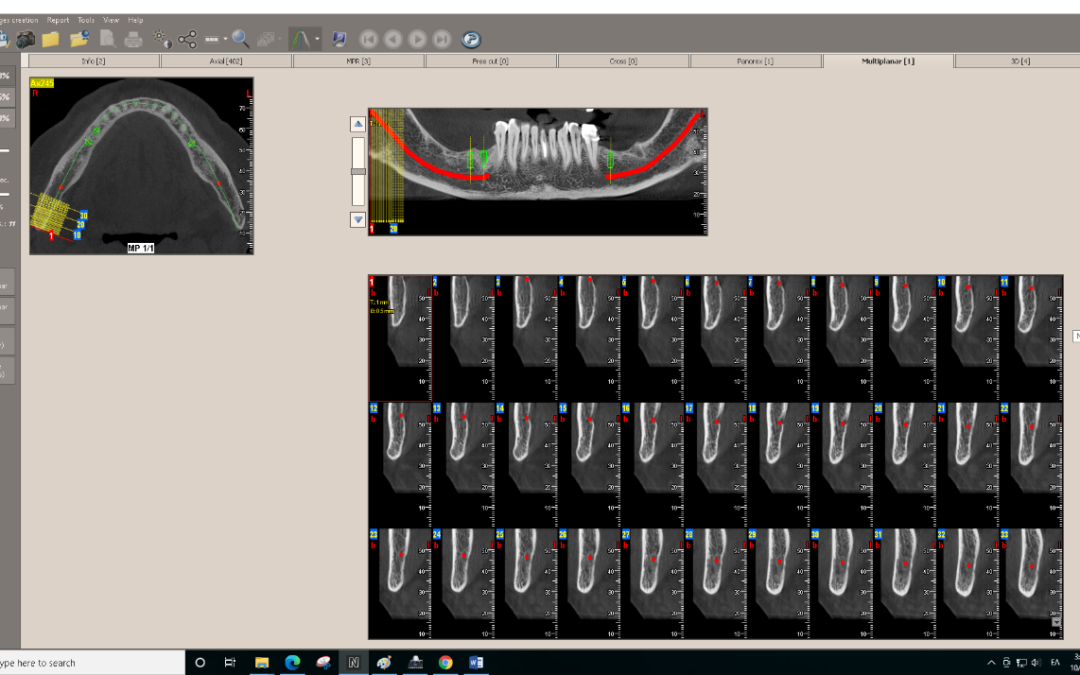
Πως ανοίγω το Viewer από το αρχείο που έχει σταλεί με το CD ή μέσω WeTransfer ;
Ανοίγουμε το CD/DVD ή το αρχείο που έχει σταλεί ηλεκτρονικά και πατάμε διπλό click στο NNTViewer.exe

Επιλέγω από την λίστα το αρχείο που θέλω να ανοίξω (study ή report).
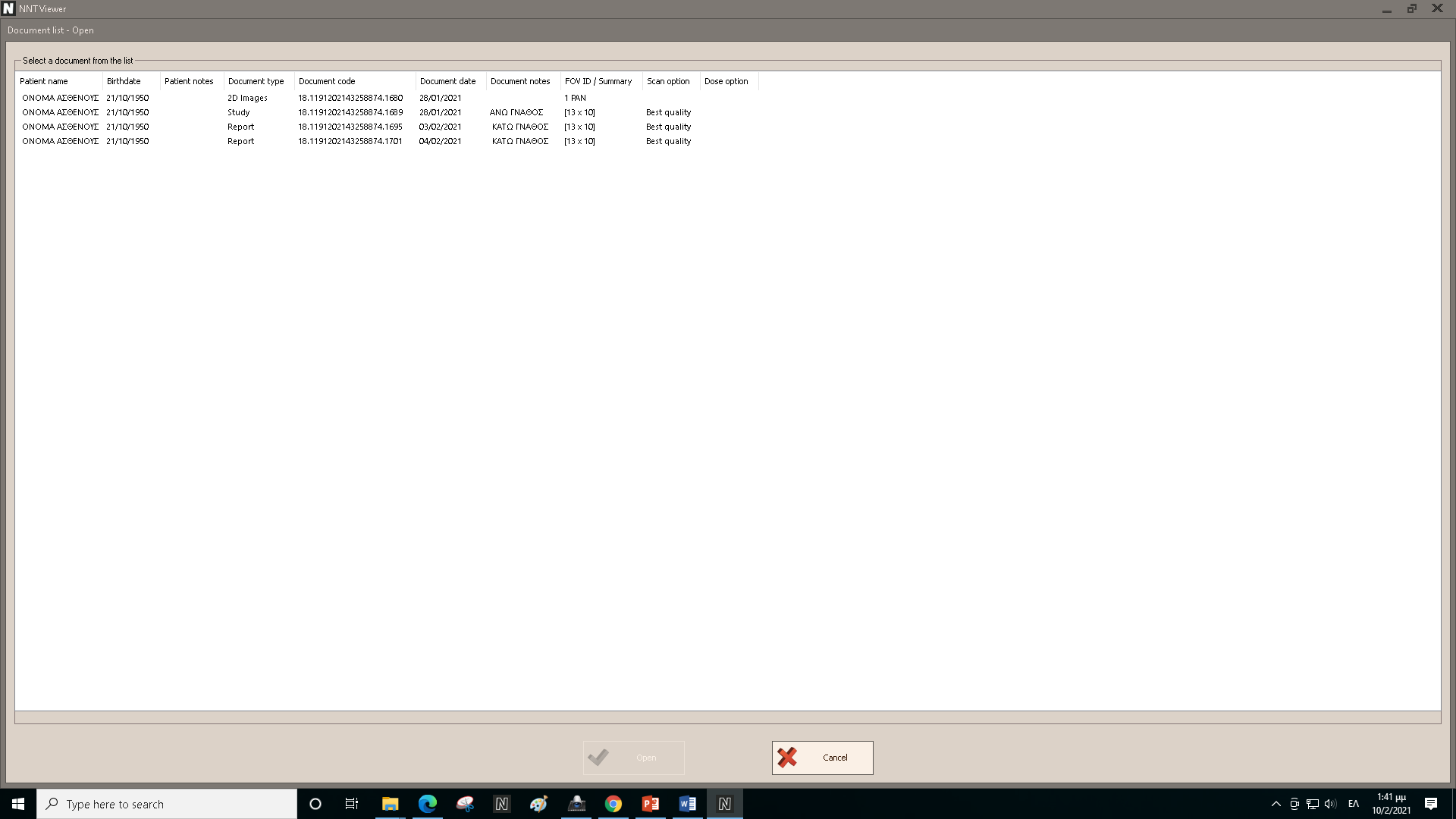
Study : Το αρχείο που έχουμε επεξεργασθεί
Report : Το αρχείο προς εκτύπωση
Επιλέγοντας study
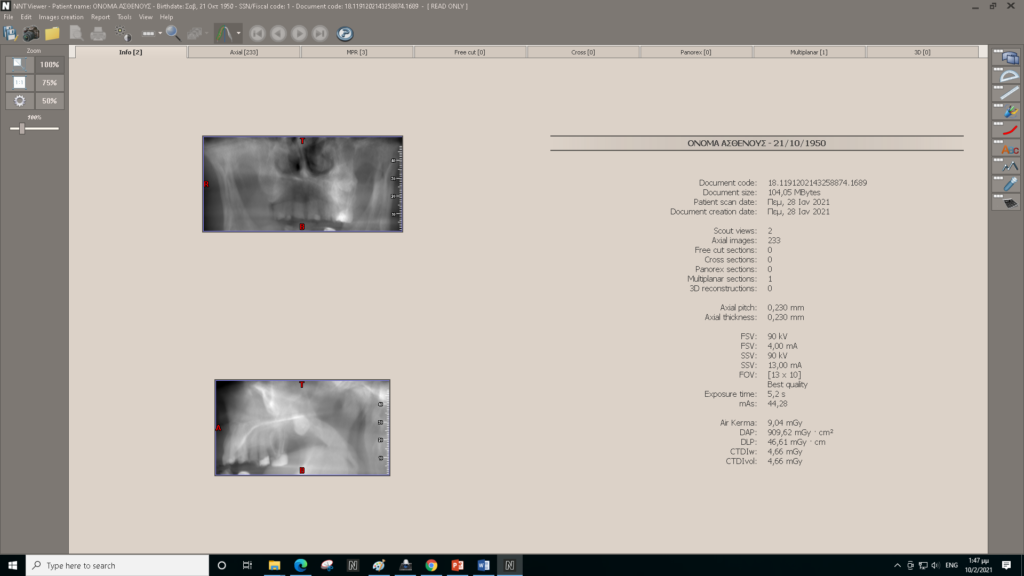
Η αρχική εικόνα του Viewer εμφανίζει τις πληροφορίες της εξέτασης.
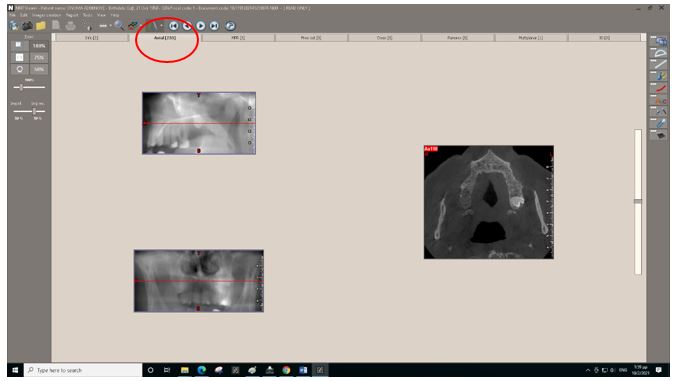
Επιλέγοντας το Axial από την οριζόντια μπάρα μπορώ μετακινώντας την κάθετη μπάρα να δω το σύνολο των εγκάρσιων τομών.
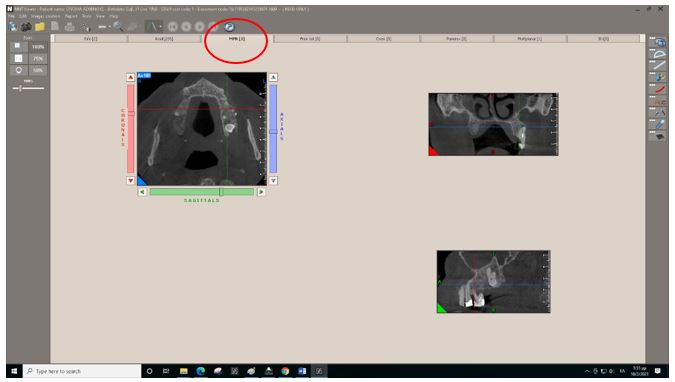
Επιλέγοντας MPR βλέπω την εξέταση και στους τρεις άξονες (axial,coronal,sagittal)
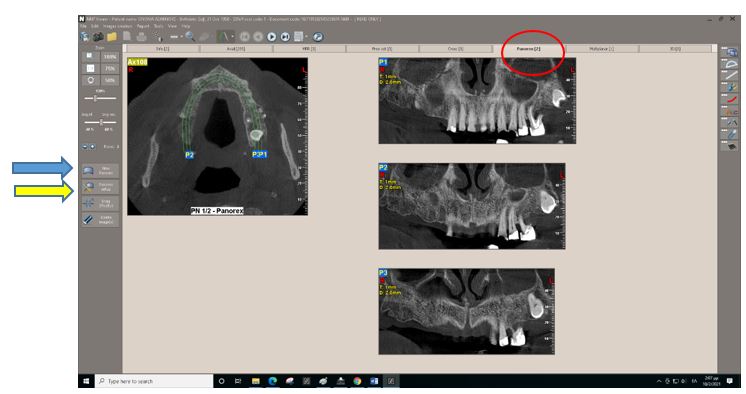
Επιλέγοντας Panorex θα δείτε τρεις τομές σε απόσταση 2mm μεταξύ τους και πάχους ενός χιλιοστού.
Επιλέγοντας Panorex Setup (αντιστοίχως με το κίτρινο βέλος) μπορείτε να ορίσετε τα στοιχεία του Panorex που επιθυμείτε να φτιάξετε :
1) Μεμονωμένη ή Πολλαπλές τομές
2) Πάχος τομής (είτε για μεμονωμένη ή για πολλαπλές τομές)
3) Σε περίπτωση πολλαπλών τομών το πλήθος αυτών, το πάχος και την απόσταση μεταξύ τους.
Με Save αποθηκεύονται οι επιλογές
Επιλέγοντας New Panorex (αντιστοίχως με το μπλε βέλος) φτιάχνετε Panorex με τα στοιχεία αυτά, κάνοντας αριστερό click πάνω στην εγκάρσια τομή
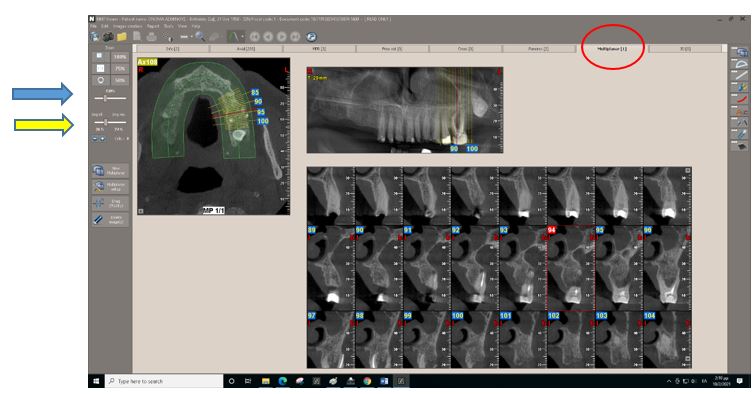
Επιλέγοντας Multiplanar θα δείτε τομή πάχους 15mm (η ένδειξη T πάνω αριστερά με τα κίτρινα γράμματα στην Panorex) και τις κάθετες σε αυτήν τομές με απόσταση και πάχους 1mm(οι ενδείξεις S,Τ πάνω αριστερά με κίτρινα γράμματα στις τομές).
Πατώντας πάνω στην Panorex βλέπουμε με ακρίβεια το αντίστοιχο σημείο στις υπόλοιπες τομές (απεικονίζονται με το ίδιο χρώμα).
Πατώντας αντιστοίχως με το μπλε βελάκι την πάνω αριστερά οριζόντια μπάρα κάνετε μεγέθυνση των εικόνων.
Πατώντας αντιστοίχως με το κίτρινο βελάκι την δεύτερη αριστερά οριζόντια μπάρα επιλέγουμε τον αριθμό των κάθετων τομών που εμφανίζονται στην οθόνη.
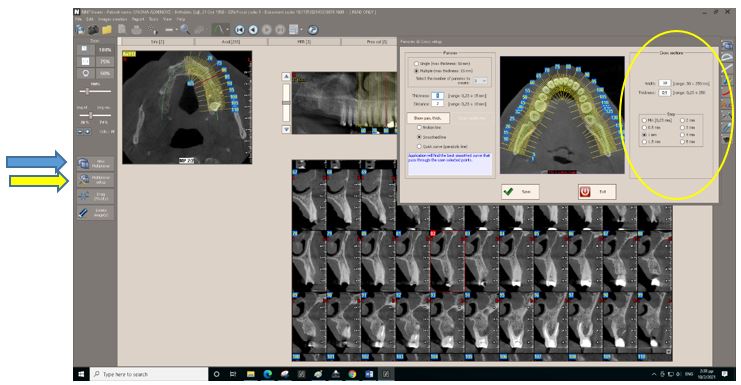
Επιλέγοντας Multiplanar Setup αντιστοίχως με το κίτρινο βέλος μπορείτε να ορίσετε τα στοιχεία του Multiplanar που επιθυμείτε να φτιάξετε.
Για την Panorex :
1) Μεμονωμένη ή Πολλαπλές τομές
2) Πάχος τομής (είτε για μεμονωμένη ή για πολλαπλές τομές)
3) Σε περίπτωση πολλαπλών τομών το πλήθος αυτών, το πάχος και την απόσταση μεταξύ τους.
Για τις κάθετες τομές (στην δεξιά πλευρά της εικόνας με το κίτρινο περίγραμμα) :
- Πλάτος τομών
- Πάχος τομών
- Απόσταση μεταξύ τομών
Επιλέγοντας New Multiplanar αντιστοίχως με το μπλε βέλος φτιάχνετε Multiplanar με τα στοιχεία αυτά.
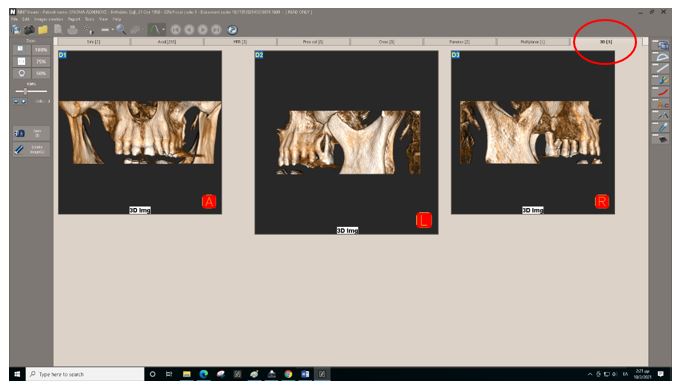
Επιλέγοντας 3D βλέπετε τις τρισδιάστατες εικόνες που ήδη έχουν δημιουργηθεί.
Στην δεξιά Κατακόρυφη μπάρα υπάρχουν τα ανωτέρω εργαλεία. Πατώντας κάποιο από αυτά εμφανίζονται πιο κάτω αντίστοιχες επιλογές για το εργαλείο αυτό.
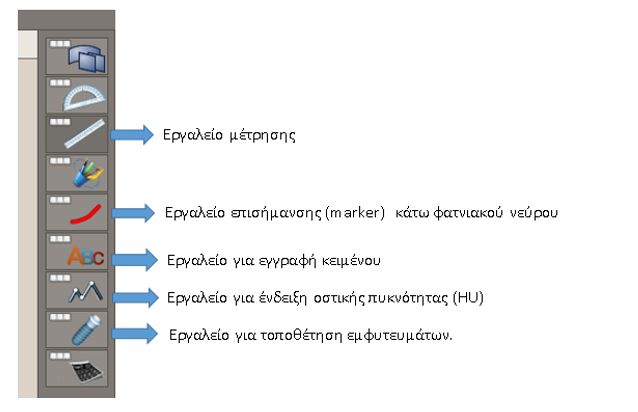
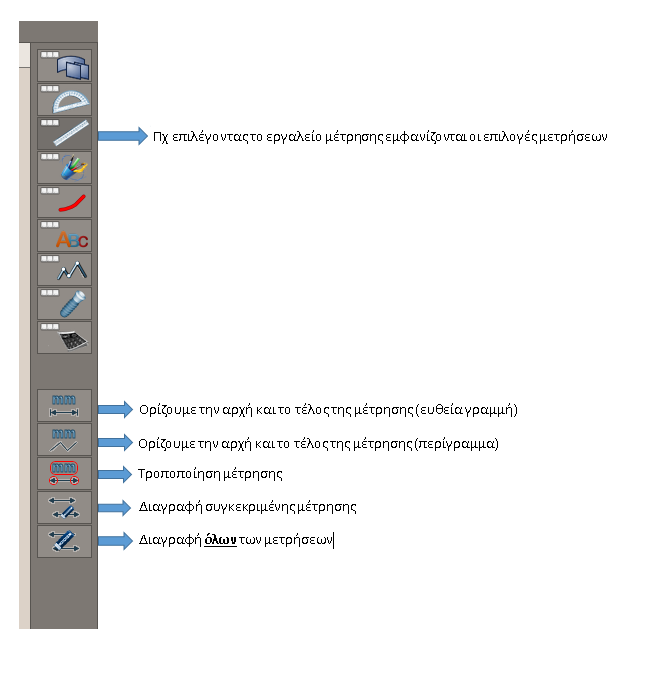
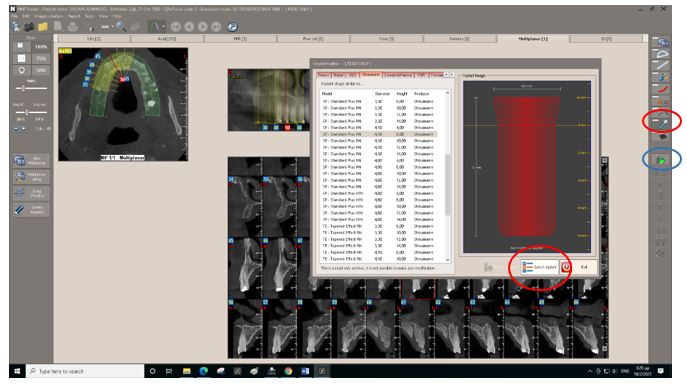
Επιλέγοντας το εργαλείο εμφυτευμάτων διαλέγουμε μέσα από βιβλιοθήκη (μπλε κύκλος) το κατάλληλο εμφύτευμα με τις διαστάσεις του (Select Implant και insert implant)
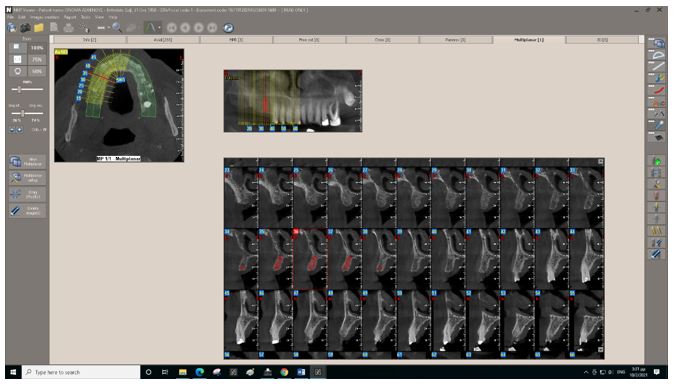
Τοποθετούμε το εμφύτευμα που επιλέξαμε στην κατάλληλη θέση και το σταθεροποιούμε στην θέση αυτή με δεξί click. Πριν το δεξί click μπορούμε να το μετακινήσουμε σε οποιαδήποτε θέση θέλουμε
Το ίδιο πραγματοποιούμε και σε άλλες επιλεγόμενες θέσεις.
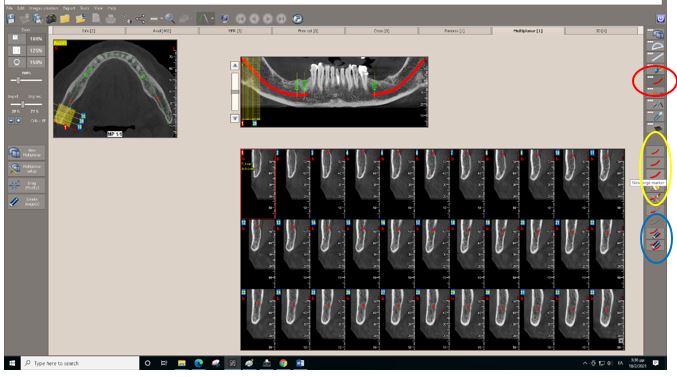
Σε περίπτωση τομογραφίας κάτω γνάθου με το εργαλείο επισήμανσης (κόκκινος κύκλος) μπορούμε να σχεδιάσουμε το κάτω φατνιακό νεύρο, αφού επιλέξουμε το πάχος του marker (κίτρινος κύκλος).
Στην περίπτωση που επιθυμείτε να σβήσετε την πορεία του νεύρου όπως έχει σχεδιαστεί, αυτό επιτυγχάνεται από τα εργαλεία στον μπλε κύκλο.
Εάν θέλετε να σημειώσετε εσείς εκ νέου την πορεία του νεύρου θα πρέπει να επιλέξετε την κατάλληλη τομή στην Panorex. Με το Drag Modify μπορείτε να βελτιώσετε την απεικόνιση αυτή.
Οτιδήποτε αλλαγή κάνετε δεν αποθηκεύεται στο πρόγραμμα αυτό.
Μπορείτε να την αποθηκεύσετε σαν εικόνα στον υπολογιστή σας με το μπλε εικονίδιο με τις δισκέτες πάνω αριστερά στο πρόγραμμα (save image as)
Επιλέγοντας report
Εμφανίζεται στην οθόνη η πρώτη σελίδα προς εκτύπωση. Με τα βέλη στον κόκκινο κύκλο στην εικόνα μετακινούμαστε στην επόμενη/επόμενες σελίδες. Με τα εργαλεία στον μπλε κύκλο μπορούμε να κάνουμε Zoom.
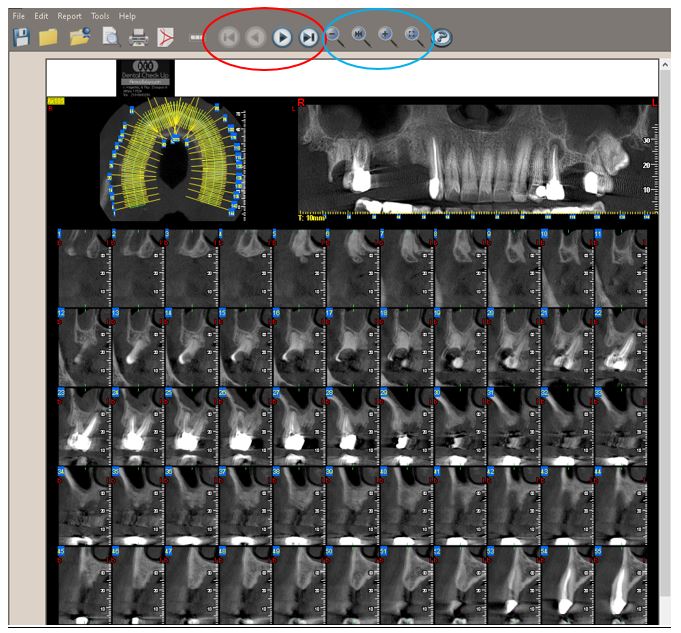
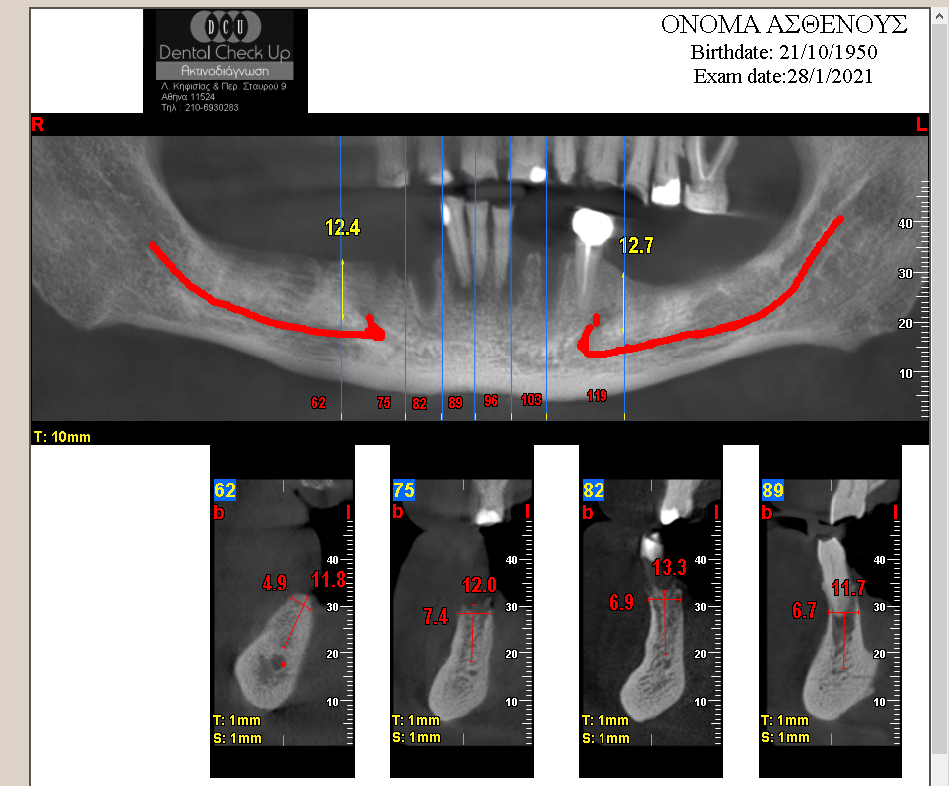
Έχουμε τις κάτωθι δυνατότητες :
- Αλλαγή φωτεινότητας (πατώντας δεξί click σε οποιαδήποτε εικόνα και επιλέγοντας change palette).
- Σβήσιμο προυπάρχουσας μέτρησης ή πραγματοποίηση νέας μέτρησης (δεξί click σε οποιαδήποτε κάθετη τομή και επιλέγοντας distances)
- Λεπτομερή απεικόνιση των τομών στην Panorex με δεξί click στις κάθετες τομές και επιλέγοντας Highlight crosses on Panorex.
Οτιδήποτε αλλαγή κάνετε δεν αποθηκεύεται στο πρόγραμμα αυτό.
Μπορείτε να εκτυπώσετε το report επιλέγοντας το εικονίδιο με τον εκτυπωτή στο Viewer ή με Print Screen σαν εικόνα στον υπολογιστή σας.